
Funktionen von Visual File Safe
Ihr digitaler Briefkasten für Kundendateien, ausführlich erklärt: wie Sie Unterlagen anfordern, den Eingang prüfen und Dateien wieder löschen, und wo die Grenzen liegen.
Uploadlink ohne Kundenkonto
Ihr Kunde öffnet einen Link und lädt hoch, ohne Konto, Passwort oder App.
Jeder Vorgang erhält beim Anlegen seinen eigenen Uploadlink. So lassen Sie Dateien hochladen, ohne dass jemand erst ein Portal einrichten muss.
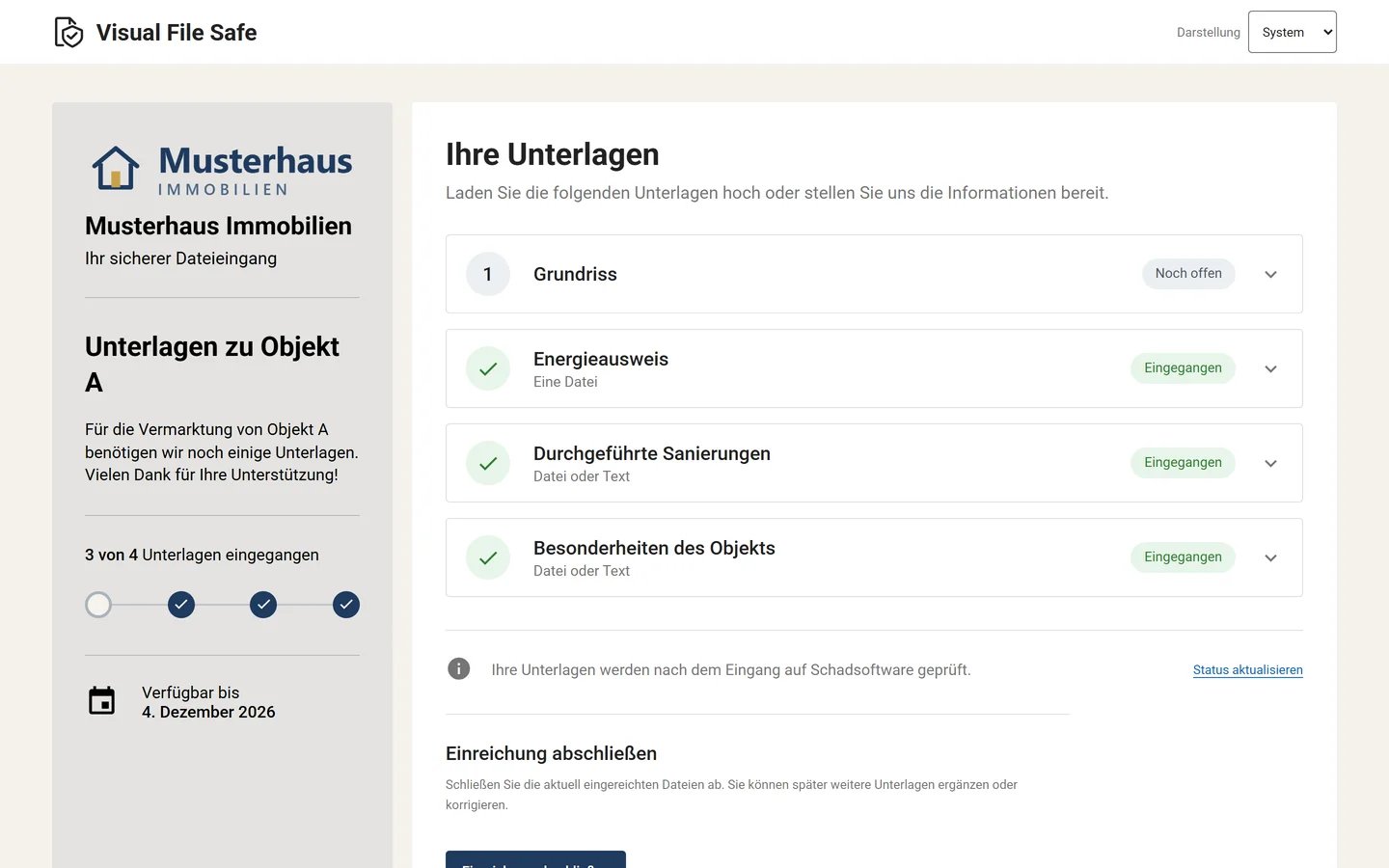
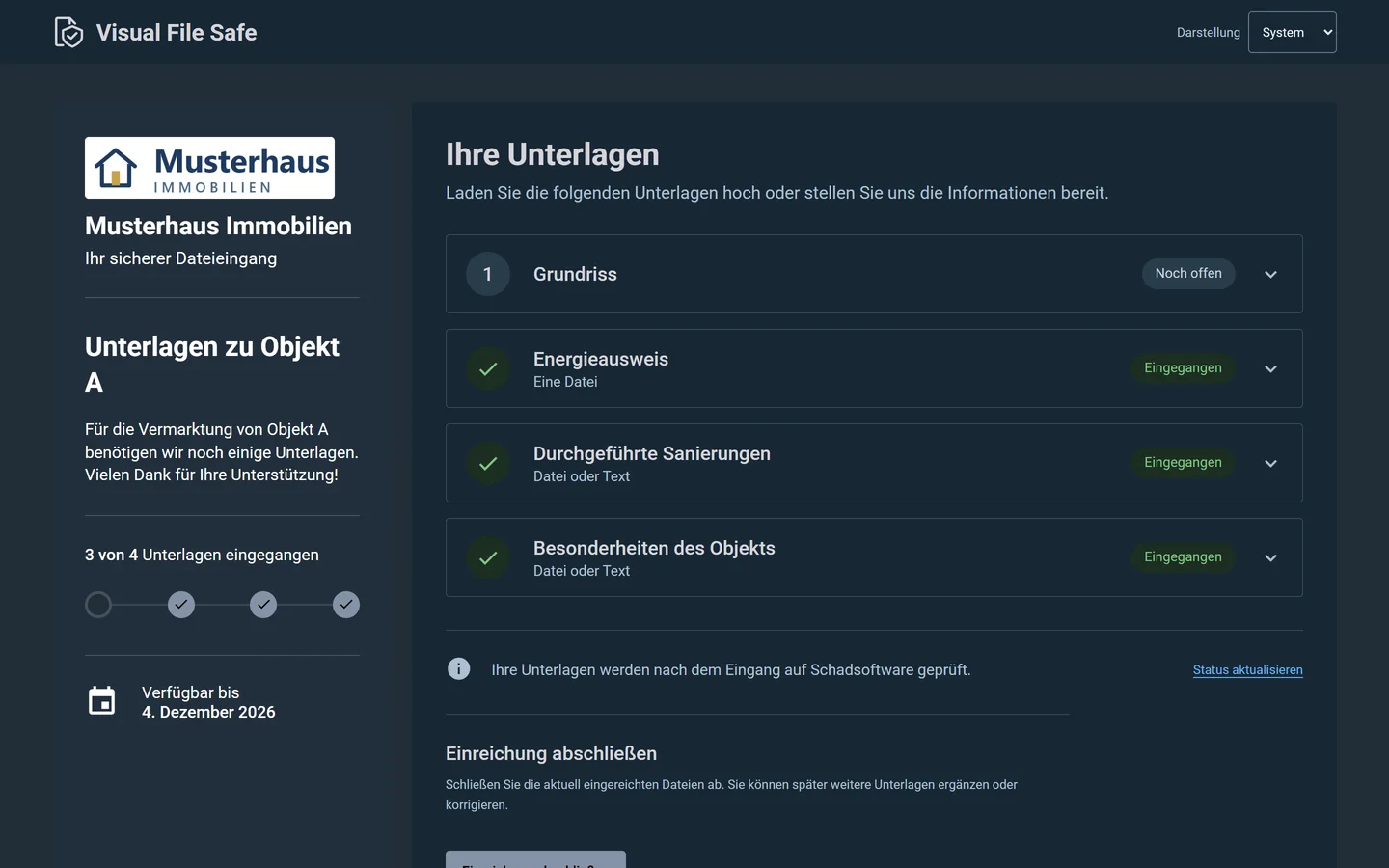
Ihr Kunde sieht sofort, an wen er die Dateien übergibt: Ihr Logo, Ihren Firmennamen, Ihre Nachricht, die angeforderten Unterlagen und bis wann der Upload möglich ist.
Gut zu wissen
Der Link gilt standardmäßig 30 Tage. Sie wählen eine Frist bis zu 90 Tagen und widerrufen den Zugang jederzeit. Erneutes Abrufen ändert den Link nicht. Ungültig wird er erst, wenn Sie ihn ersetzen, widerrufen oder die Frist abläuft. Über den Link lässt sich nichts herunterladen. Wer ihn hat, kann aber Unterlagen einreichen und die Unterlagen dieses Vorgangs sehen und korrigieren. Geben Sie ihn nur gezielt weiter.
Unterlagenliste mit Textfeldern
Sie fordern jede Unterlage einzeln an, Ihr Kunde antwortet an der passenden Stelle.
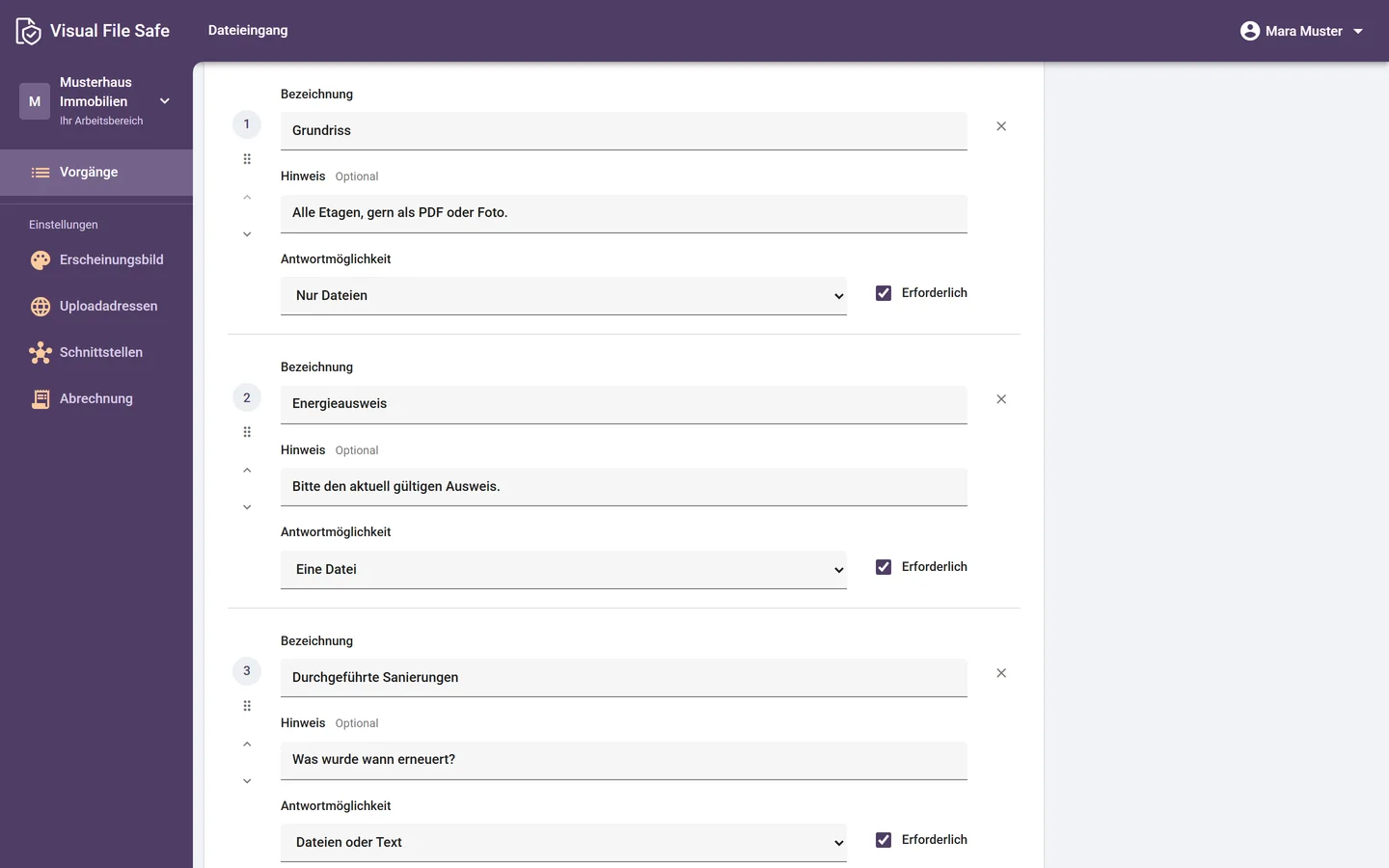
Statt eines leeren Ordners benennen Sie jede Unterlage, die Sie brauchen, mit Titel und kurzem Hinweis, etwa „Alle Etagen, gern als PDF oder Foto“. Je Unterlage legen Sie fest, was erlaubt ist: „Nur Dateien“, „Eine Datei“ oder „Dateien oder Text“.
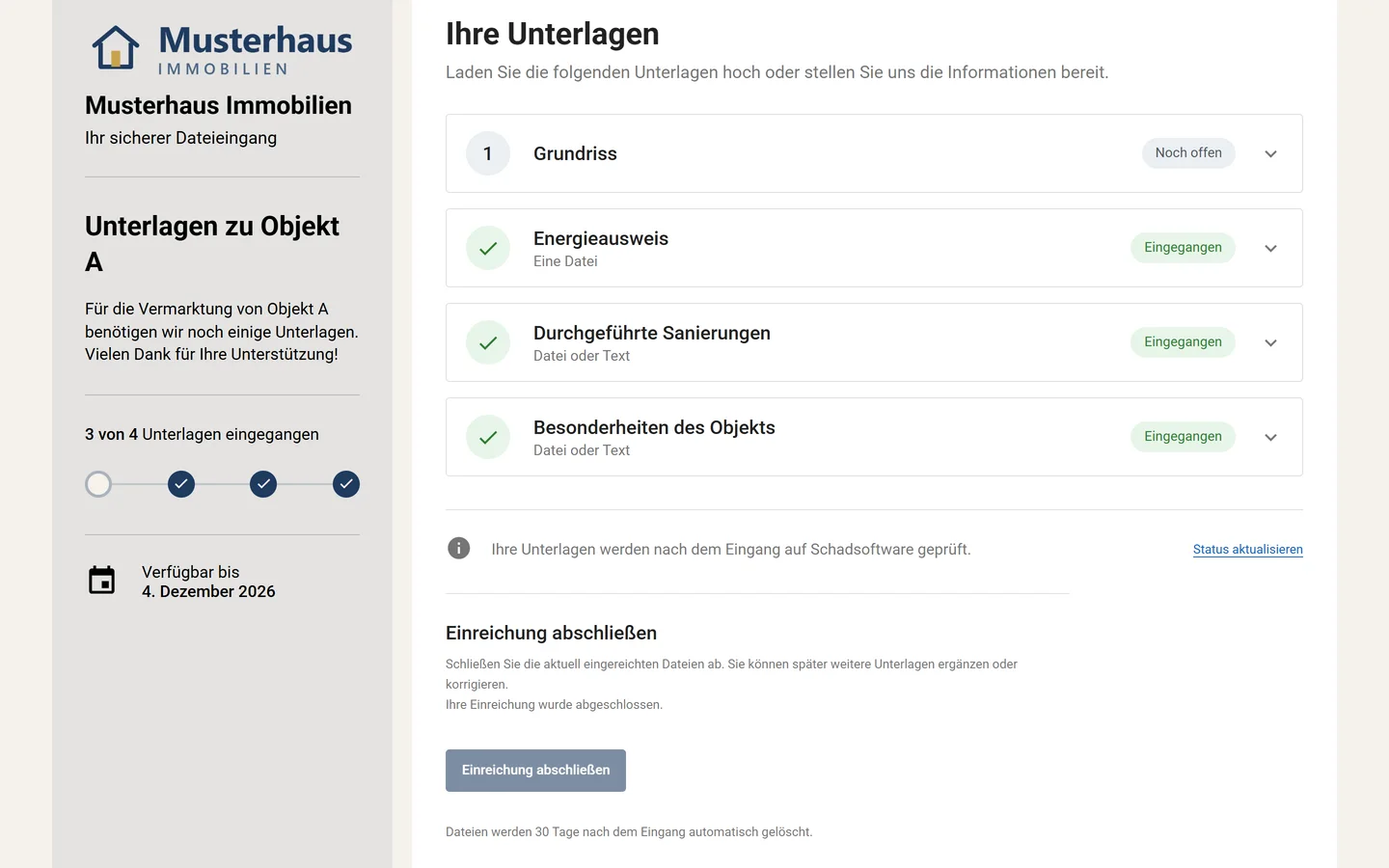
Was Ihr Kunde ins Textfeld schreibt, legt Visual File Safe als Textdatei ab. Sie erhalten die Antwort wie jede andere Datei, auch über die Schnittstellen. Der Fortschritt zählt Unterlagen, nicht Dateien: „3 von 4 Unterlagen eingegangen“.
Ein Makler fordert so Grundriss, Energieausweis und Angaben zu Sanierungen an, eine Kanzlei Belege, Kontoauszüge und Erläuterungen zum Jahresabschluss.
So gehen Sie vor
- Legen Sie einen Vorgang an und tragen Sie Kunde und Titel ein.
- Wählen Sie eine Vorlage oder benennen Sie die Unterlagen neu.
- Legen Sie je Unterlage die erlaubte Antwort fest und kopieren Sie den Uploadlink.
Gut zu wissen
Bis zu 30 Unterlagen je Vorgang, jede erforderlich oder optional. Die Reihenfolge ändern Sie per Ziehen, mit den Pfeilknöpfen oder über die Tastatur. Häufige Listen speichern Sie als Vorlage, ohne einen Kunden oder Vorgang anzulegen: 10 in Solo, 30 in Büro, 50 in Team. Ohne Liste sammelt der freie Dateieingang Dateien und zählt sie. „Eingegangen“ heißt, dass eine Antwort vorliegt, nicht, dass sie inhaltlich vollständig oder richtig ist.
Eingang im Blick
Alle Vorgänge mit Kunde und Stand in einer Übersicht, Fotos, PDFs und Videos in der Vorschau.
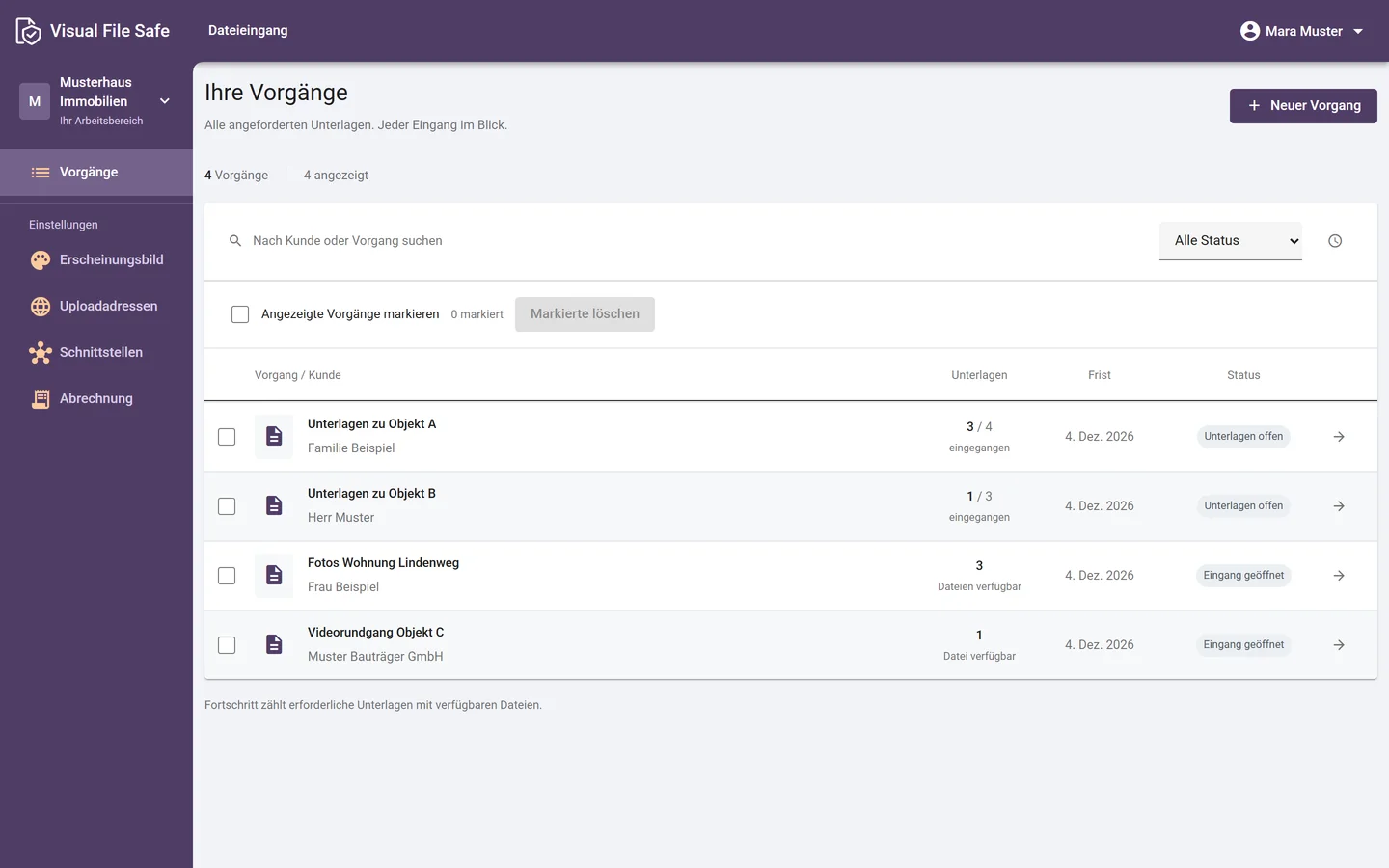
Die Übersicht zeigt alle Vorgänge; Suche und Filter führen zum richtigen Kunden. In jedem Vorgang steht bei jeder Unterlage ihr Stand: „Noch offen“, „Wird geprüft“ oder „Eingegangen“.
Fotos, PDF-Dateien und Videos öffnen Sie in einer privaten Vorschau, ohne sie vorher herunterzuladen. Vorschaubilder für Fotos und die erste PDF-Seite entstehen schon beim Upload im Browser Ihres Kunden. Dateien laden Sie einzeln oder gesammelt als ZIP-Datei herunter.
Passt eine Datei nicht, lehnen Sie sie mit Begründung ab. Ihr Kunde sieht die Begründung im Uploadlink, und die Unterlage ist wieder offen. Eine falsche Datei kann er auch selbst entfernen und neu einreichen.
Für Kanzleien ersetzt das kein Mandantenportal mit Konten. Es ergänzt Ihre Ablage um einen Eingang, den Ihre Mandanten ohne Anmeldung nutzen.
Virenprüfung mit sichtbarem Ergebnis
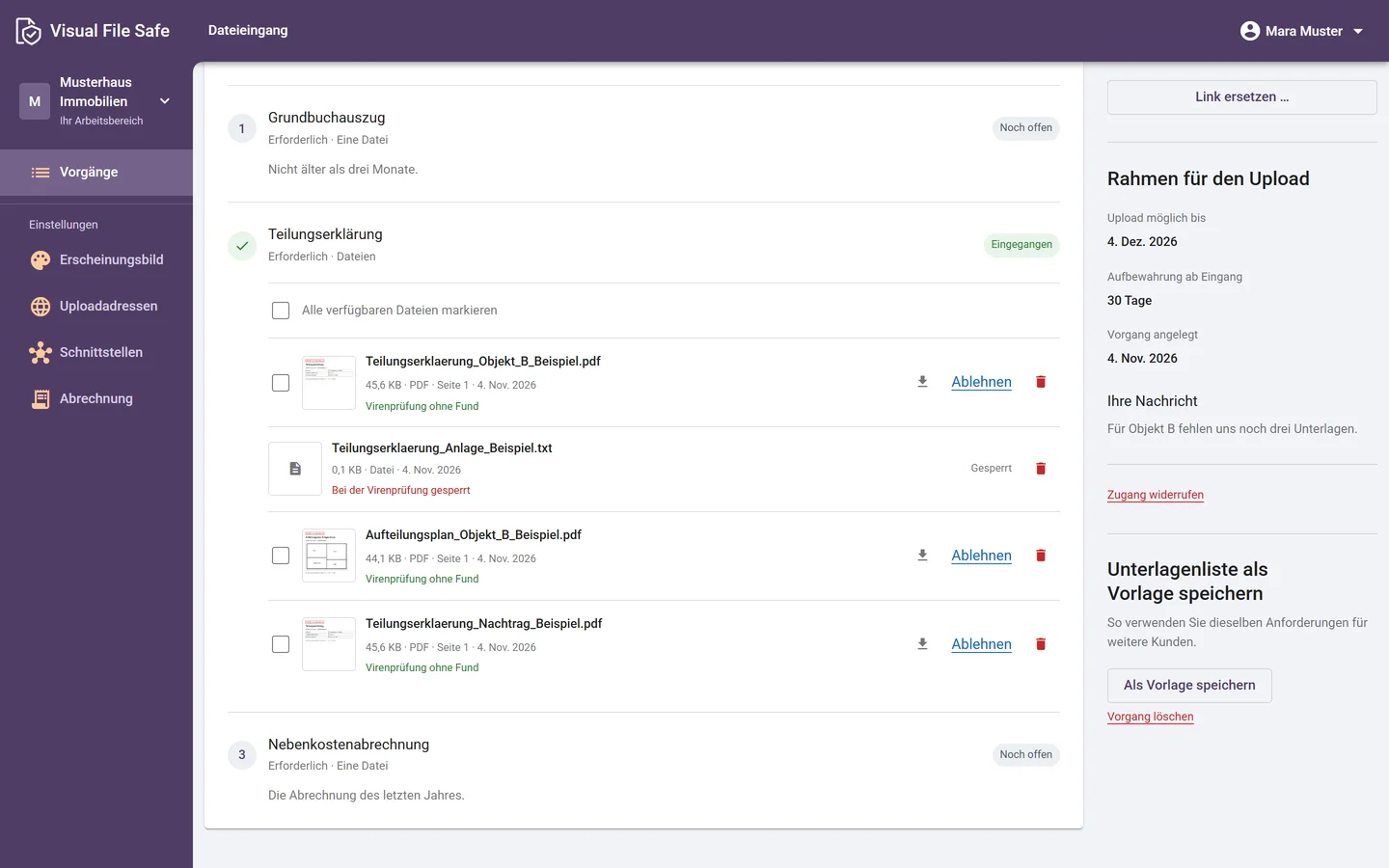
An jeder Datei sehen Sie, ob und mit welchem Ergebnis sie auf Schadsoftware geprüft wurde.
Neue Dateien bleiben nach dem Upload zunächst in Quarantäne und werden auf Schadsoftware geprüft; Ihr Kunde sieht den Schritt als „Wird geprüft“. An jeder Datei steht der Stand: „Virenprüfung ohne Fund“, „Virenprüfung läuft“, „Bei der Virenprüfung gesperrt“ oder „Virenprüfung wegen der Dateigröße übersprungen“.
Findet die Prüfung Schadsoftware, bleibt die Datei gesperrt. Sehr große Dateien, etwa lange Videos, gibt Visual File Safe ohne Prüfung frei und kennzeichnet sie so; auch Ihre Benachrichtigung zählt solche Dateien gesondert.
Gut zu wissen
Eine Virenprüfung kann nicht jede Gefahr ausschließen. Öffnen Sie Dateien aus fremden Quellen weiterhin mit der üblichen Vorsicht.
Große Dateien, Pause und Tempo
Große Dateien hochladen, ohne an einer wackligen Verbindung zu scheitern.
Dateien werden in Teilen übertragen und abschnittsweise auf Vollständigkeit geprüft. Bricht die Verbindung ab, werden bereits übertragene Teile nicht erneut gesendet.
Ihr Kunde kann den Upload anhalten, fortsetzen und die Geschwindigkeit begrenzen, etwa während einer Videokonferenz. Den Fortschritt sieht er dabei auf der Seite.

Gut zu wissen
Je nach Edition bis 100 MB, 5 GB oder 25 GB je Datei. Für jeden Vorgang oder als Standard legen Sie eine kleinere Grenze fest; Ihr Kunde sieht sie vor der Auswahl. Der Dateispeicher gilt gemeinsam für alle Bereiche Ihres Kontos: 50 GB, 250 GB oder 1 TB.
Eingangsbestätigung und Benachrichtigung
Ihr Kunde weiß, dass alles angekommen ist, und Sie erfahren es auch.
Nach dem Upload schließt Ihr Kunde seine Einreichung ab und erhält auf der Seite eine Bestätigung. Auf Wunsch bekommt er sie zusätzlich per E-Mail, nachdem er seine Adresse mit einem Code bestätigt hat.
Sie erhalten auf Wunsch eine E-Mail, sobald neue Dateien eingegangen sind. Die Nachricht enthält keine Dateinamen, keine Kundennamen und keine Links zu Dateien; der Link darin führt zur Anmeldung.
Automatische Löschung
Jeder Vorgang hat eine Löschfrist, denn Visual File Safe ist ein Eingang, kein Archiv.
Sie legen je Vorgang fest, wie lange eingegangene Dateien bleiben: 1 bis 90 Tage nach dem Eingang, standardmäßig 30. Danach löscht Visual File Safe sie automatisch. Ihr Kunde sieht die Frist schon vor dem Upload.
Einzelne Dateien und ganze Vorgänge löschen Sie jederzeit auch selbst. Der Zugriff ist danach sofort gesperrt.
Gut zu wissen
Gesetzliche Aufbewahrungspflichten erfüllen Sie in Ihrer eigenen Ablage. Übernehmen Sie Unterlagen rechtzeitig dorthin.
Firmenfarben und Logo
Ihr Kunde erkennt sofort, dass er bei Ihnen ist.
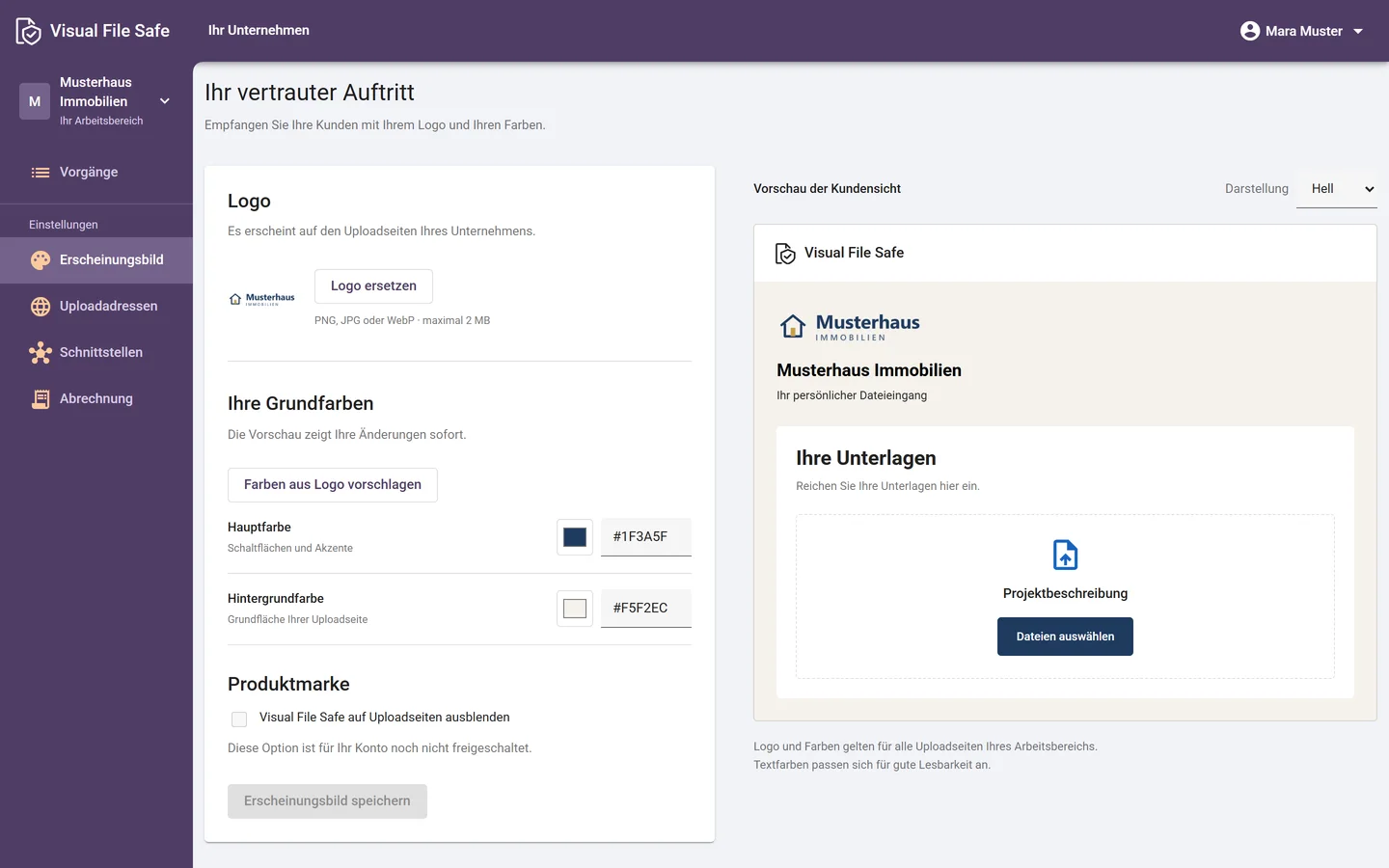
Laden Sie Ihr Logo als PNG, JPG oder WebP hoch. Visual File Safe schlägt passende Farben aus dem Logo vor; Hauptfarbe und Hintergrund können Sie auch selbst wählen. Die Schriftfarbe passt sich für gute Lesbarkeit an, und die Vorschau zeigt den Kundeneingang hell und dunkel, bevor Sie speichern.
Bis zu zehn Bereiche tragen jeweils ihr eigenes Erscheinungsbild, etwa für Standorte oder Marken. Kontingente und Lizenz gelten gemeinsam für Ihr Konto.
REST-API und Remote-MCP-Server
Ab der Edition Büro binden Sie Visual File Safe an eigene Programme und KI-Assistenten an.
Über die REST-API legen Sie Vorgänge mit Unterlagenliste an, rufen den Uploadlink ab, prüfen den Eingang und laden eingegangene Dateien herunter oder löschen sie.
Der Remote-MCP-Server unter https://api.visualfilesafe.com/mcp lässt einen KI-Assistenten, der MCP unterstützt, Anfragen anlegen, Uploadlinks abrufen, den Eingang prüfen und eingegangene Dateien lesen.
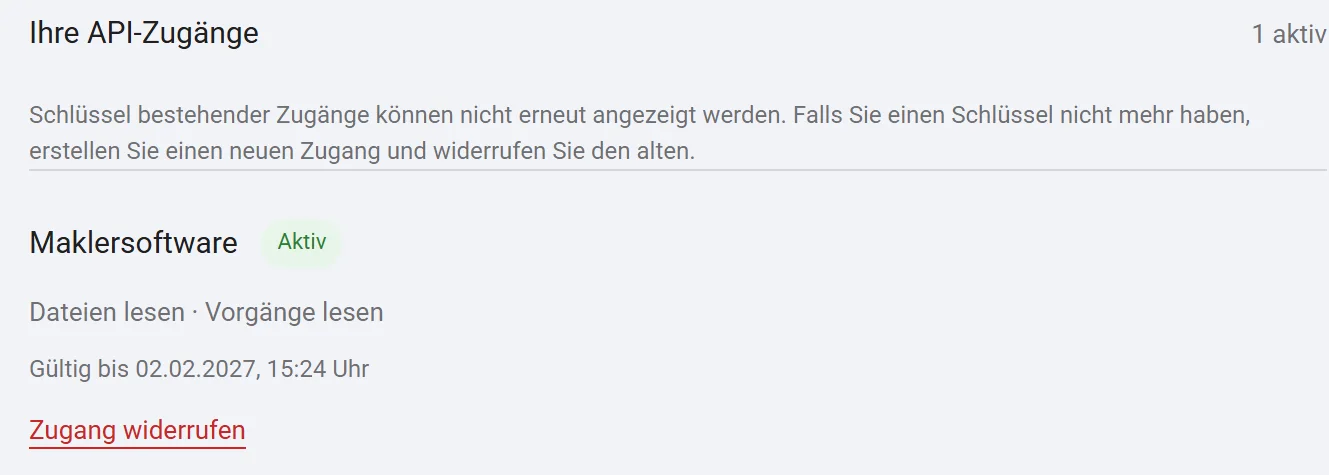
Jeder API-Zugang gilt für einen Bereich. Sie wählen einzeln, ob er Vorgänge lesen, den Bereich verwalten, Dateiinhalte lesen oder Dateien löschen darf. Er läuft 7, 30 oder 90 Tage oder unbegrenzt; der Schlüssel erscheint nur einmal bei der Anlage.
Gut zu wissen
Einen Zugang widerrufen Sie jederzeit; ein widerrufener Zugang wird sofort abgewiesen. Dateien, die Sie einem KI-Assistenten übergeben, erreichen dessen Anbieter. Visual File Safe selbst gibt keine Dateien an KI-Dienste weiter.
Verschlüsselung, Speicherort und Zugriff
Was Visual File Safe zum Schutz Ihrer Dateien tut und was nicht, steht auf einer eigenen Seite.
Uploads laufen über HTTPS, Dateiinhalte werden verschlüsselt gespeichert, der Dateispeicher liegt bei Hetzner in Nürnberg, und die Firmen sind strikt voneinander getrennt. Eine Ende-zu-Ende-Verschlüsselung verspricht Visual File Safe nicht.
Ihr sicherer Eingang für Kundendateien.
Wählen Sie die Edition, die zu Ihrem Büro passt.
Editionen vergleichen